
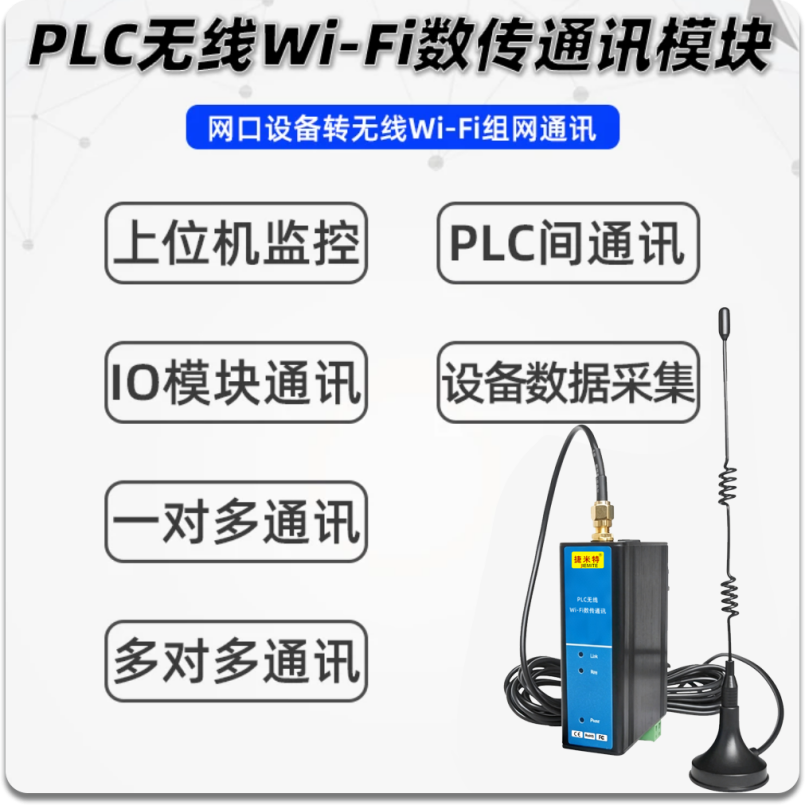
PLC无线Wi-Fi数传通讯模块
型号:JM-ETH-WIFI 15600100189 15600155521
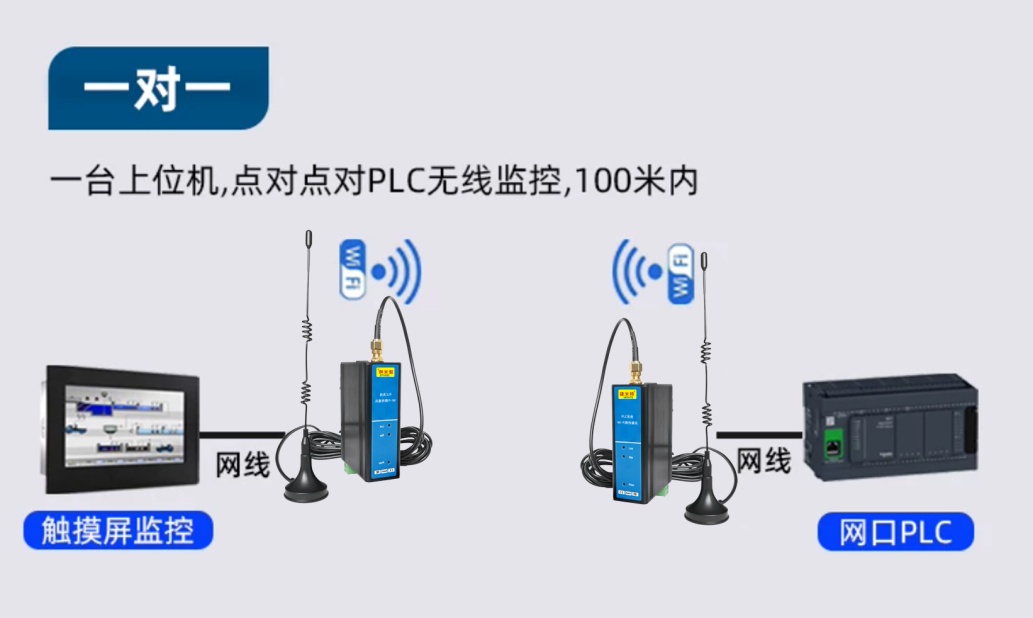
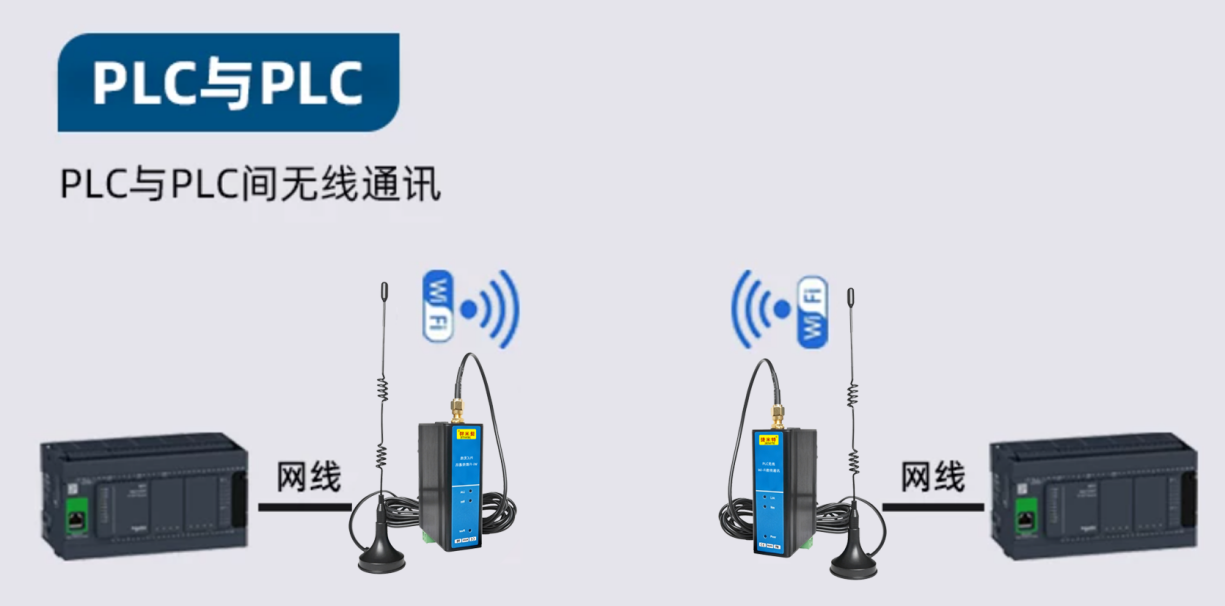
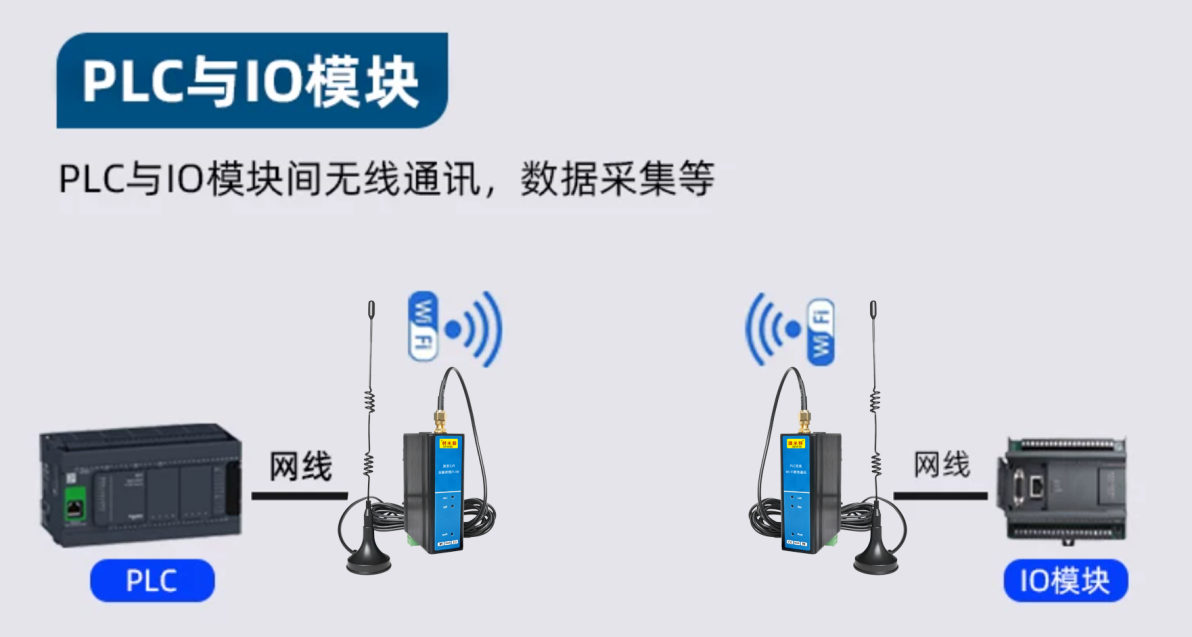
基本说明:PLC 无线 Wi‑Fi 数传通讯模块是面向工业现场的以太网转 2.4G Wi‑Fi 桥接设备,解决 PLC、工业仪表、工控机、工业相机、网口 IO 模块等网口设备不便布设网线的无线接入难题。无需修改下位设备程序,即可实现工业以太网设备无线组网,支持一对一、一对多、多对一、多对多、PLC 互访等多种通讯拓扑,适配车间改造、移动设备、临时调试、布线困难等工业场景。模块支持AP 桥接、STA 单设备 MAC 克隆、STA 多设备 MAC‑NAT三种核心工作模式,通过 Web 网页或 Windows Qt 配置工具完成参数配置、故障修复与固件升级,满足单台设备、多台网口设备交换机组网等不同现场需求,是工业有线网络快速转为无线的轻量化解决方案。
添加到收藏夹产品详情

PLC无线Wi-Fi数传通讯模块
型号:JM-ETH-WIFI
支持 AP 桥接、STA 单设备 MAC 克隆、STA 多设备 IPv4/ARP MAC NAT


技术支持/案例/手册
捷米(北京)科技有限公司
咨询电话:15600155521
网址:www.jiemite.com
截图说明:本文界面截图来自产品 Web 页面和 ProductConfigTool 实际界面;密码及客户敏感信息已遮挡,部分演示数据为脱敏示例。 |
目录
重要免责声明与使用接受条款(使用前必读)
本声明是使用 JM-ETH-WIFI产品的前置条件。用户、安装单位、系统集成商及最终客户在安装、上电、连接、配置、升级、测试或投入运行本产品前,必须完整阅读并理解本声明。
执行上述任何一种行为,即视为相关用户及其所属单位已经阅读、理解、同意并接受本声明全部内容;如不同意,请立即停止使用本产品。
1. 产品定位与性能
本产品是工业以太网与2.4GHz Wi-Fi桥接设备,不是互联网路由器、安全防火墙或硬实时控制器。本手册中的设备规模、时延和吞吐说明用于帮助选型,不构成所有现场环境下的性能保证。无线性能会受到路由器、射频干扰、距离、遮挡、终端和业务流量影响。 因此,我们无法且不保证本产品在任何时间 、任何地点、任何环境下均能达到绝对稳定、连续、无中断、无延迟或无误的通讯状态。可能出现的连接中断、数据丢失、延迟、带宽波动、连接失败等现象,均属于产品固有的潜在风险范畴。
在使用产品中,对于直接或间接导致的任何通信障碍、数据丢失、数据错误、业务中断、设备故障、财务损失或任何其他形式的损害,本公司不承担任何责任。使用本产品即意味着您已充分知晓并自愿接受可能存在的所有不稳定风险。
产品规格书、宣传资料或任何其他文件中所提及的性能指标、可靠性描述等,均为在特定理想测试环境下的参考数据,不构成对产品在实际使用环境中绝对稳定性的任何明示或默示的担保或承诺。
2. 安全关键应用限制
本产品不适用于生命安全、紧急停车、医疗安全、航空控制或其他要求硬实时及失效安全认证的系统 。关键控制必须保留独立有线链路或经认证的安全回路。
3. 协议与规模边界
STA 多设备 MAC NAT 仅支持 IPv4 和 ARP,不支持 IPv6 及 PROFINET RT、 EtherCAT 等非 IP 裸二层协议。协议/配置上限与实际验证规模不同;超出推荐设备数、复杂 VLAN、Jumbo Frame 和未验证工业协议必须由客户完成专项测试。
4. 客户网络责任
客户负责正确规划 IP 地址、子网、 2.4GHz 无线安全、信道、 BSSID 和访问权限。地址冲突、错误密码、弱信号、路由器 Smart Connect/Band Steering、WPA3-only 或第三方网络策略造成的问题不属于产品本体功能保证。
使用即代表接受:继续安装、上电、连接、配置、升级、测试或运行本产品,视为接受以上全部声明
|
1. 产品概述
JM-ETH-WIFI是一款面向工业现场的以太网与 2.4GHz Wi-Fi 互联模块。它可把网口设备接入无线网络,也可自身建立无线热点,让无线终端访问网口侧设备。产品重点解决PLC、仪表、工控机、工业相机及其他以太网设备在不方便布设网线时的无线接入问题。
产品定位:本产品是工业网络桥接设备,不是互联网路由器、蜂窝网关或安全防火墙。 |
产品能够帮助客户实现
●把一台网口设备无线接入现有 2.4GHz 企业或现场热点。
●通过网口交换机连接多台 IPv4 设备,并从同一无线网络访问这些设备。
●由模块建立 Wi-Fi 热点,让电脑、平板等无线终端访问网口侧网络。
●在不改造下挂设备软件的情况下完成透明或近透明网络接入。
●通过 Web 或 Qt 工具统一配置无线、桥接、恢复及固件升级参数。
主要规格摘要
项目 | 说明 |
无线频段 | 仅 2.4GHz ,802.11b/g/n |
以太网 | 10/100M,以原始桥接数据通道使用 |
工作模式 | AP 桥接、 STA 桥接 |
STA 单设备 | 自动 MAC 克隆或手动 MAC 克隆 |
STA 多设备 | IPv4/ARP MAC NAT,建议 2~8 台 |
配置方式 | Web、Windows Qt 配置工具 |
升级方式 | 支持 Web 或 Qt 固件升级,升级成功后设备自动重启 |
功能应用

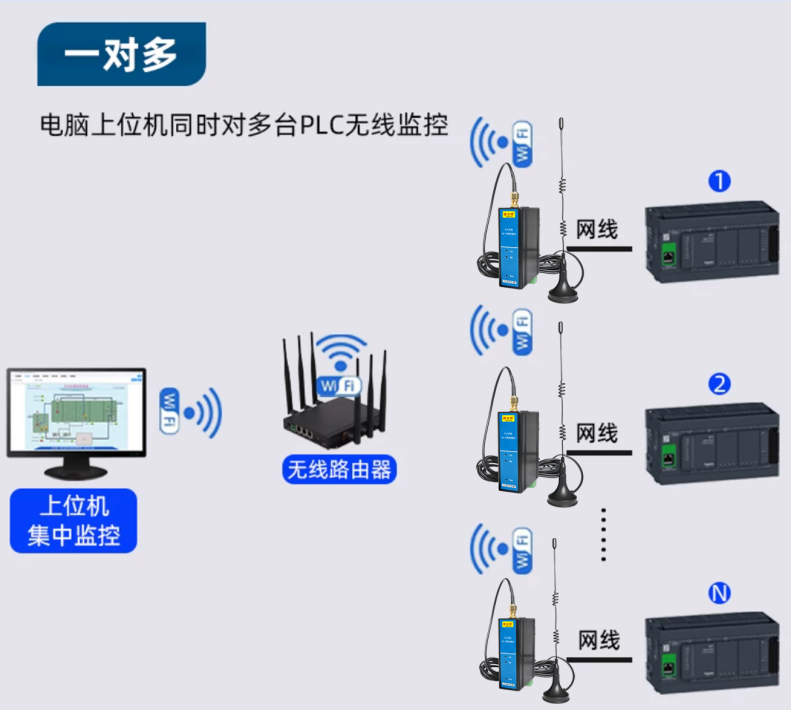
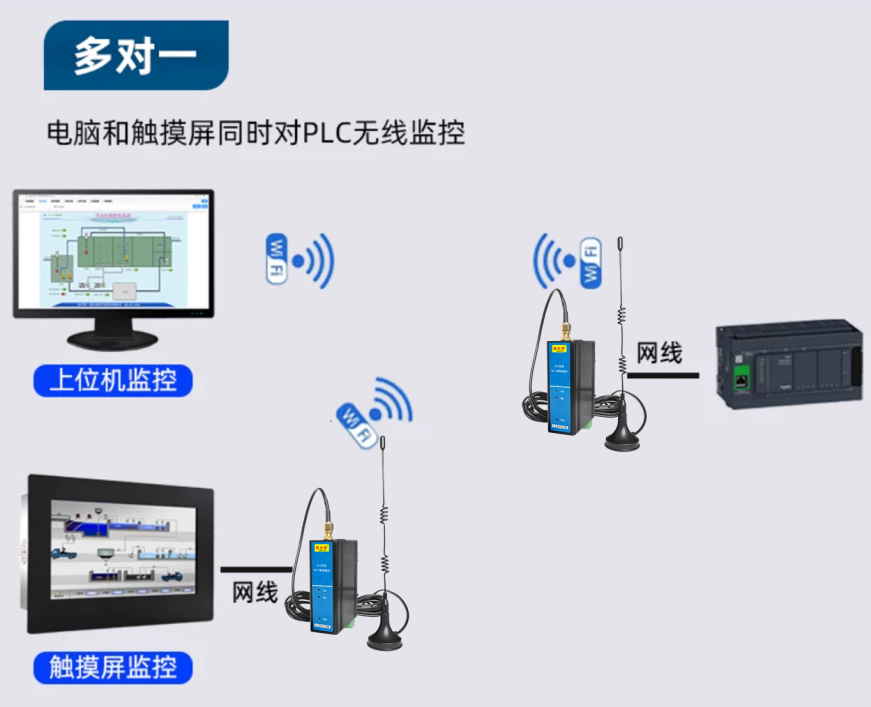
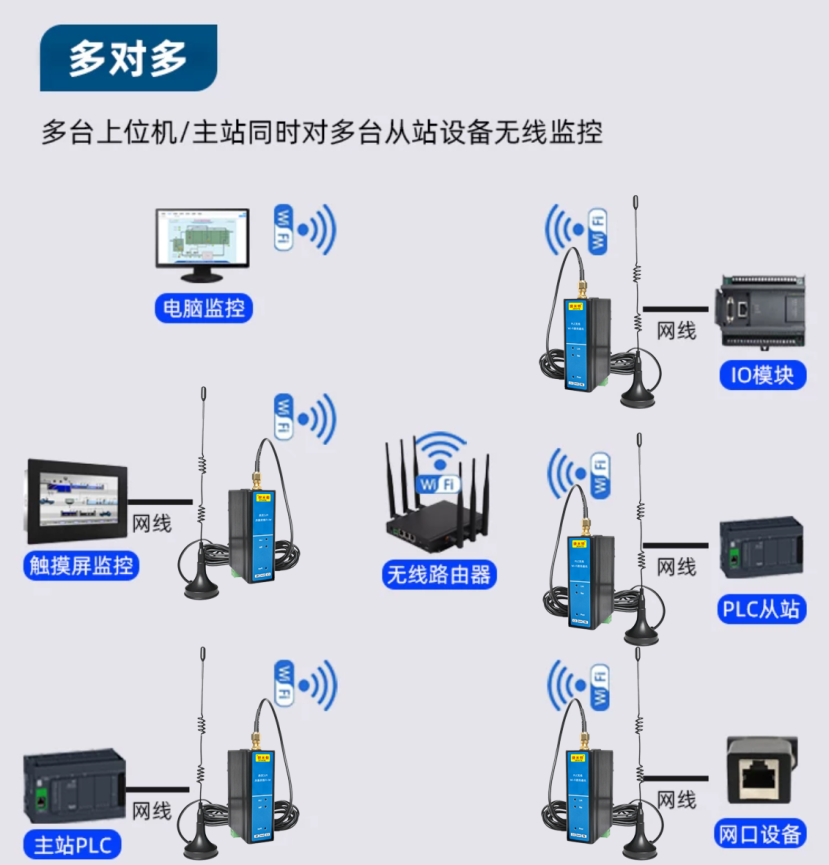


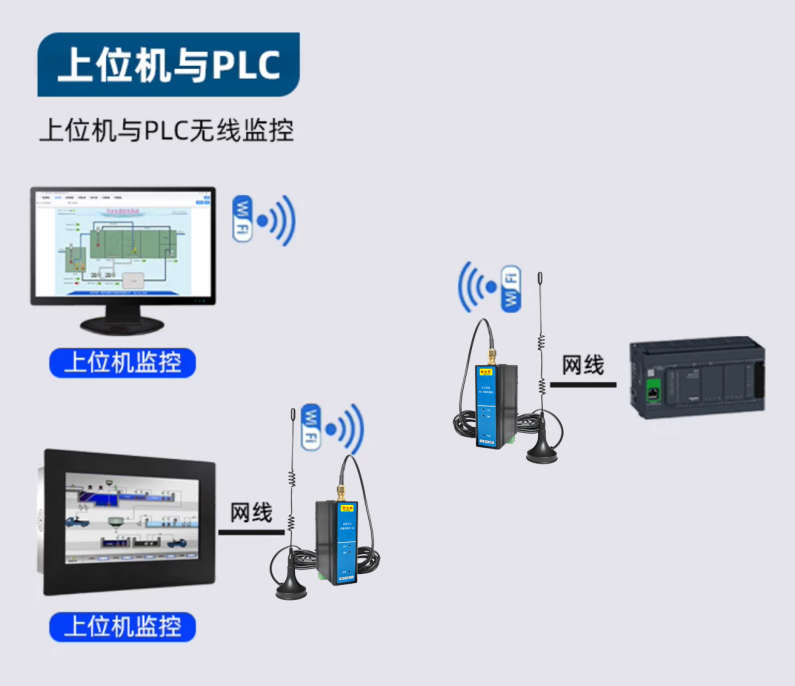
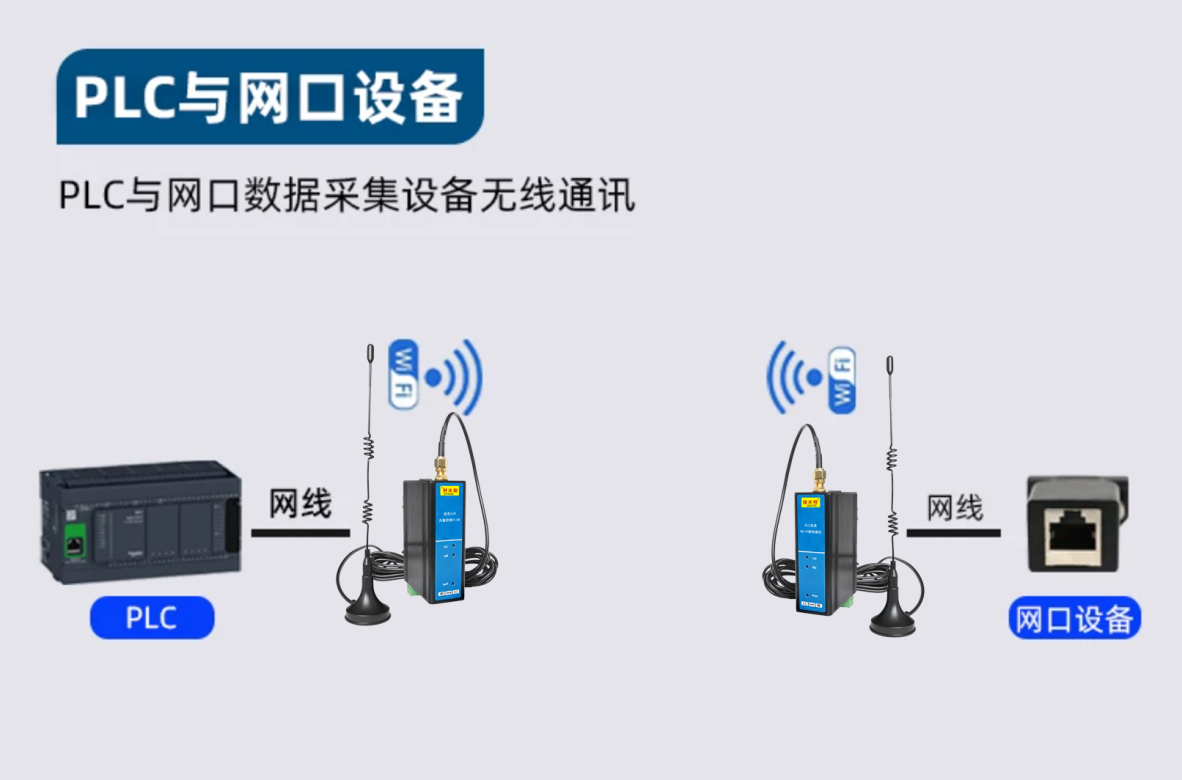
2. 产品功能
2.1 AP 桥接
模块建立 2.4GHz 热点,电脑或其他无线终端连接该热点后,可访问网口侧设备。AP 桥接保留常规二层帧,适合本地维护、临时无线接入和无法使用现场路由器的场景。
2.2 STA 单设备自动 MAC 克隆
模块连接现场 2.4GHz 热点,并从网口侧第一台设备自动学习 MAC 地址,再以该 MAC 作为 STA 地址重新关联。该模式支持任意二层协议,但网口只能直接连接一台业务设备。
2.3 STA 单设备手动 MAC 克隆
用户手动填写下挂设备 MAC 地址。适用于必须在启动阶段即保持固定 MAC或不希望自动学习发生重新关联窗口的单设备场景。
2.4 STA 多设备 MAC NAT
模块连接现场热点,网口可接交换机和多台设备。模块从 ARP/IPv4 源地址学习 IP 到真实 MAC 的映射 ,并把无线侧看到的源MAC统一转换为模块STA MAC。
重要边界:多设备 MAC NAT 仅支持 IPv4 和 ARP;不支持 IPv6 及 PROFINET RT、 EtherCAT 等非IP 裸二层协议。 |
2.5 管理、恢复与升级
l Web 配置:AP、STA、桥接、重启、恢复出厂、固件上传。
l Qt 配置:UDP 发现、TCP 参数读写、设备备注、重启、恢复出厂和 OTA。
l 按键救援:开机按住配置/恢复按键 5 秒进入救援模式。
l STA 静默断线恢复:请求型业务持续无回包时先重连,必要时重启。
3. 典型应用场景
场景 | 推荐模式 | 客户收益 |
单台 PLC 接入公司 Wi-Fi | STA 自动克隆 | 不改 PLC 配置,支持普通 IP 及其他二层报文 |
固定设备要求指定 MAC | STA 手动克隆 | 启动时直接使用指定 MAC,行为可预测 |
交换机下挂多台 PLC/仪表 | STA MAC NAT | 同一 2.4G 无线网络访问多个 IPv4 地址 |
电脑直接无线维护网口设备 | AP 桥接 | 现场无需额外无线路由器 |
配置错误导致正常模式无法启动 | 开机救援模式 | 保留参数并重新进入 Web/Qt 修正 |
示例拓扑:公司 2.4GHz AP ←→ JM-ETH-WIFISTA ←→ 以太网交换机 ←→ 多台 IPv4 设备;维护电脑连接同一公司 AP 后访问下挂设备 IP。 |
4. 模式选择指南
判断问题 | 选择 |
网口只有一台设备,并且需要非 IP 二层协议? | STA 自动克隆;需要固定 MAC 时选手动克隆 |
网口接交换机且有多台 IPv4 设备? | STA MAC NAT |
希望无线终端直接连接模块热点? | AP 桥接 |
需要 IPv6 或多台非 IP 二层设备? | 当前产品不支持该组合 |
推荐:未明确需要 HT40 时使用 HT20;多设备上限建议设置为 2~8 台。 |
5. 安装、接线与状态指示
5.1 基本接线
1.使用符合产品规格的稳定电源,避免与大功率负载共用无隔离电源。
2.网口连接单台设备或交换机;使用质量可靠、长度合理的网线。
3.模块天线远离金属遮挡、变频器、电机和强电线缆。
4.首次配置时让电脑靠近模块,确认 2.4GHz 信号稳定。
5.2 指示灯
状态 | READY | LINK | 含义 |
正常启动/配置就绪 | 常亮 | 按链路状态变化 | 系统已启动 |
业务连接中或异常 | 按正常逻辑显示 | 闪烁 | 正在连接或链路未就绪 |
开机救援模式 | 500ms 亮 /500ms 灭 | 熄灭 | 救援配置状态,业务桥接未启动 |
6. 进入配置状态
6.1 普通配置状态
需要修改参数时,长按设备上的配置/恢复按键超过 5 秒并等待重启。连接名称为 MD-〈产品编号〉的配置热点;出厂默认无线密码为 12345678。浏览器访问 192.168.4.1,出厂默认管理账号和密码为admin/admin.若密码已修改,请以实际设置为准。配置完成后从 Web 或 Qt 执行“设备重启”,设备将进入运行模式。
6.2 开机救援模式
1. 设备断电或复位。
2. 按住设备上的配置/恢复按键并上电,持续按住 5 秒。
3. 看到 READY 灯每 500ms 闪烁后松开按键。
4. 连接 XCETH2Wi-Fi-RECOVERY-XXXXXX,密码 12345678。
5. 访问 192.168.4.1,修改错误配置或恢复出厂。
6. 松开按键后从 Web/Qt 重启,设备按保存参数重新进入正常模式。
救援模式特点:只提供 AP、Web 和 Qt 配置功能,不启动业务桥接,也不会自动覆盖已保存的网络参数和产品信息。 |
限制:如果 Wi-Fi 硬件损坏或系统内存严重不足,救援热点也可能无法启动。 |
7. Web 配置方法
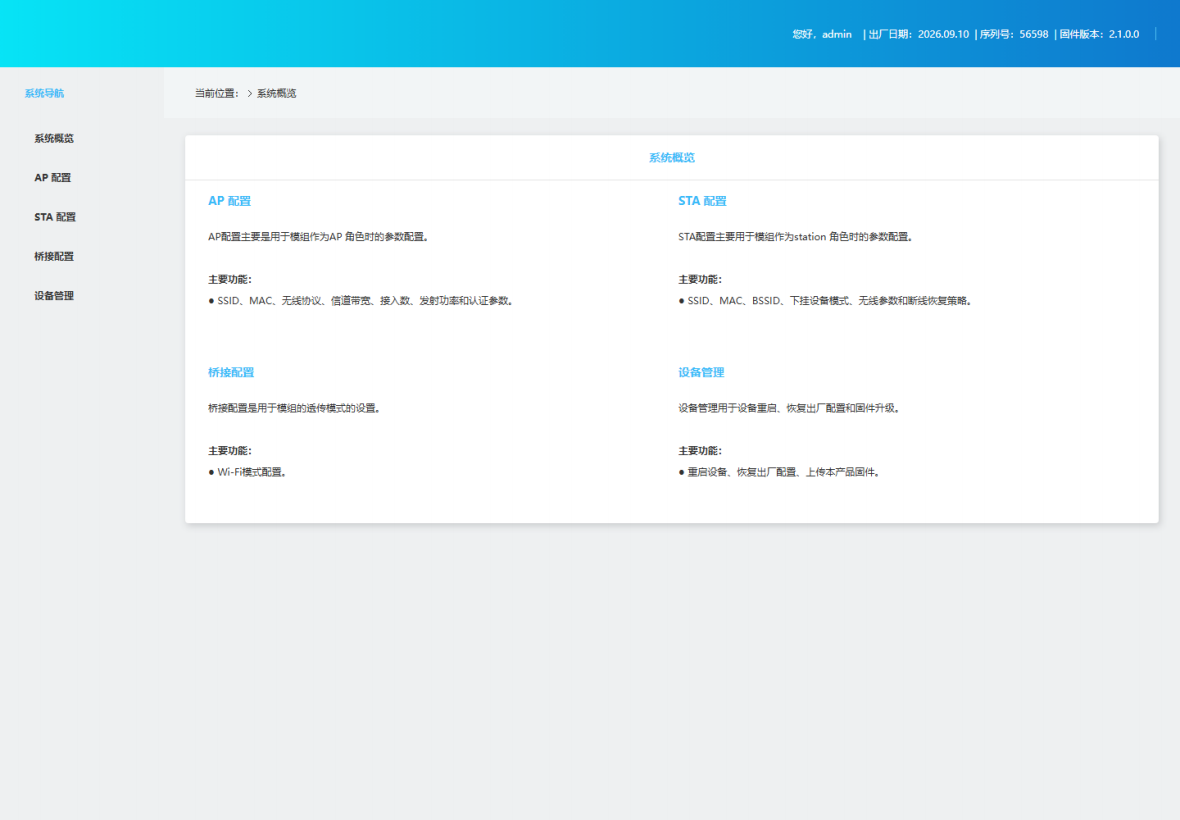
图 7-1 Web 系统概览
页眉左侧显示厂商信息,右侧显示产品型号、产品编号、出厂日期和固件版本;左侧菜单可进入 AP 配置 、STA 配置、桥接配置和设备管理。
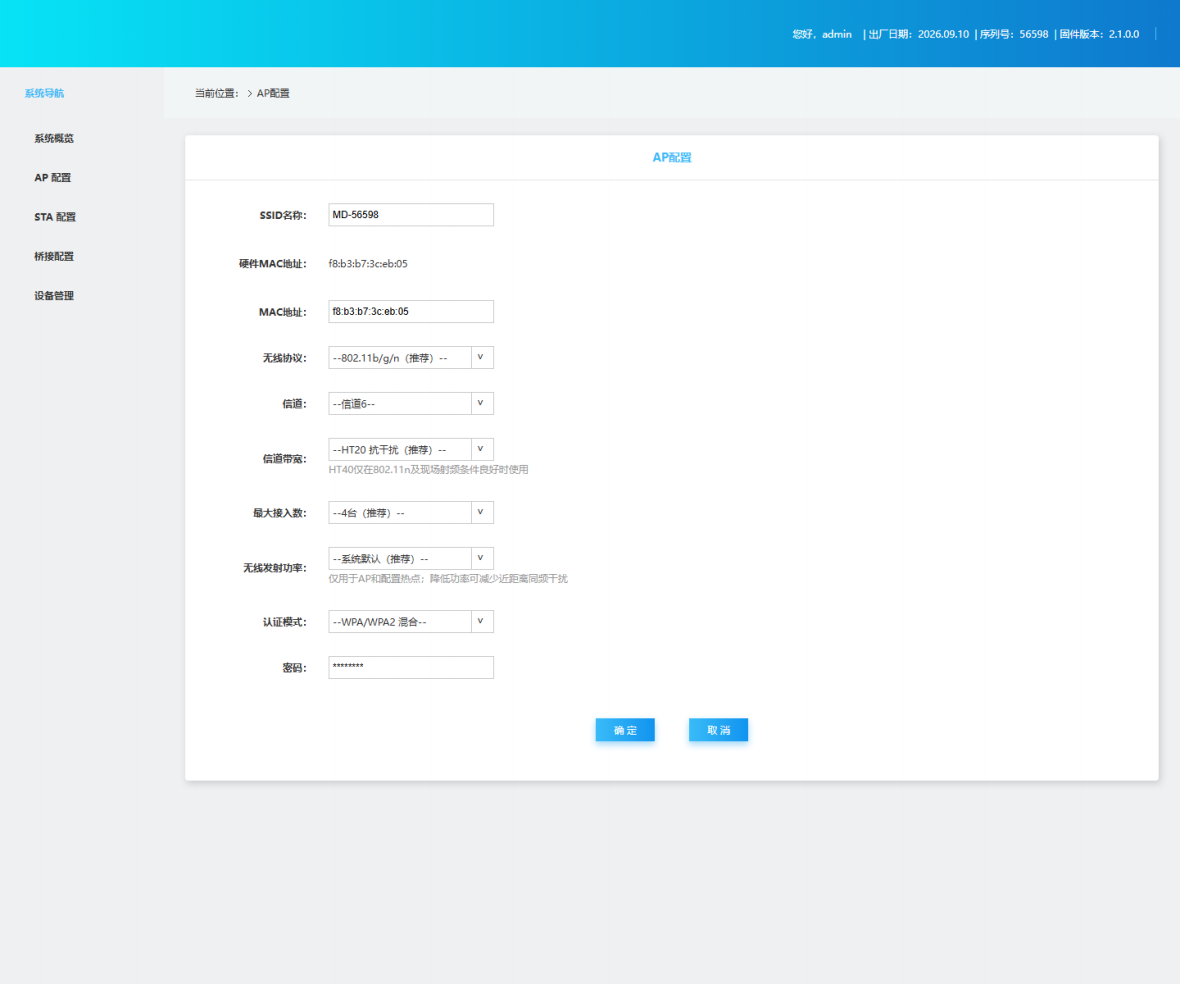
图 7-2 Web AP 配置页面(密码已遮挡)
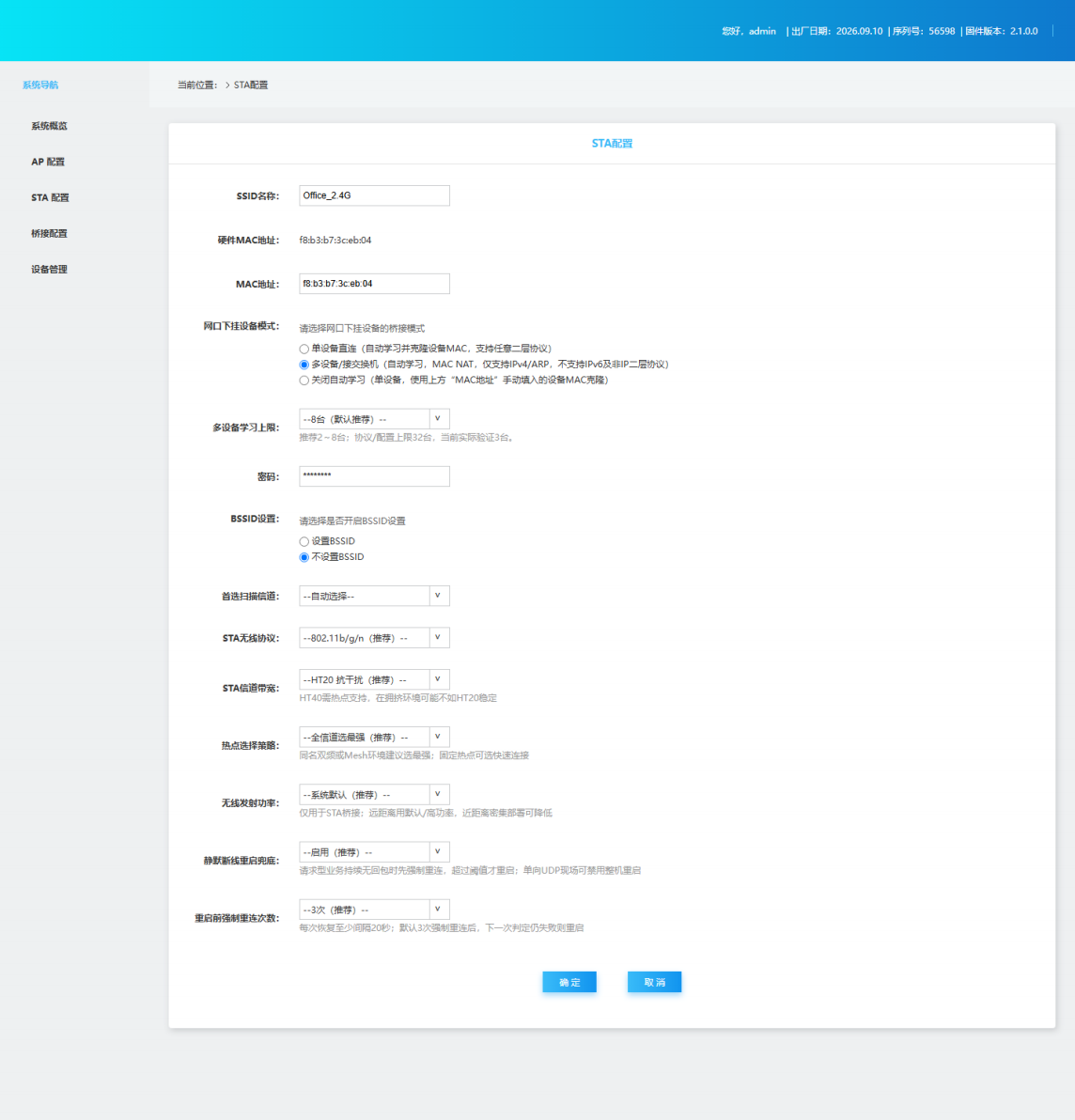
图 7-3 Web STA 与多设备桥接配置(密码已遮挡)
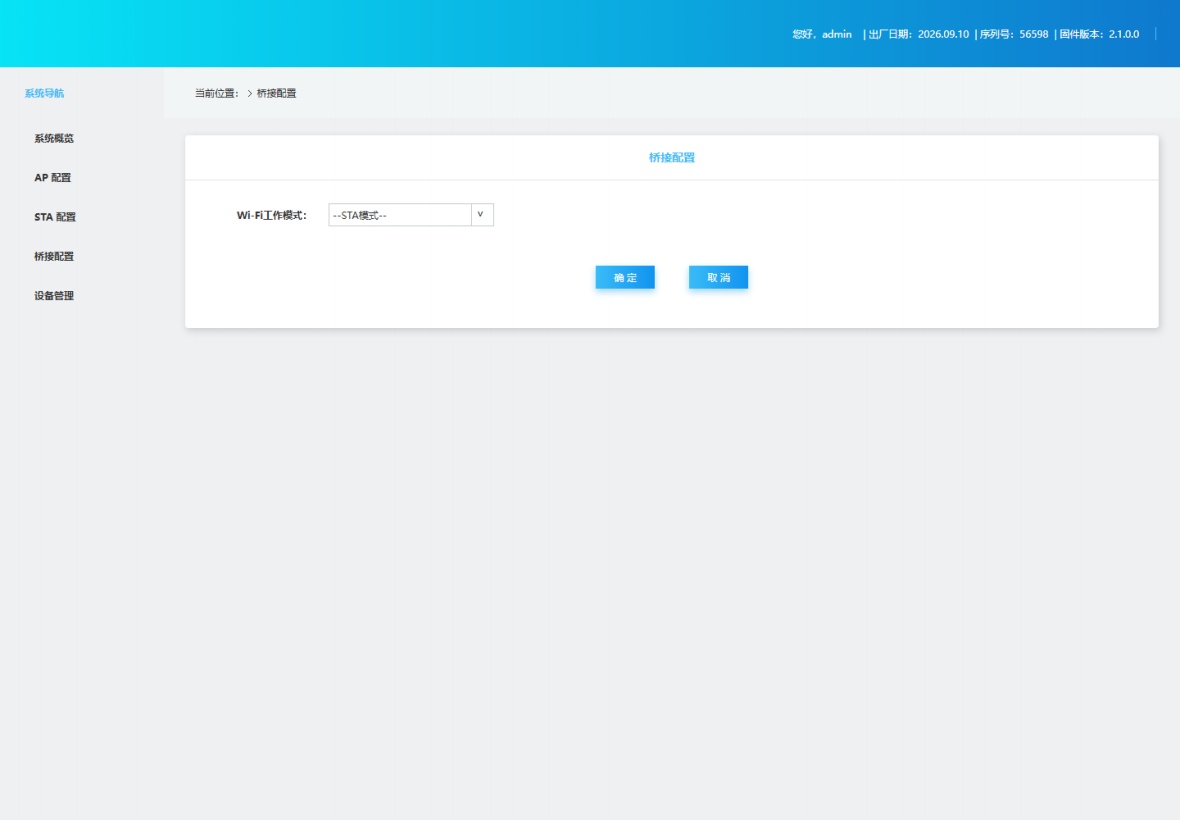
图 7-4 Web 桥接工作模式配置
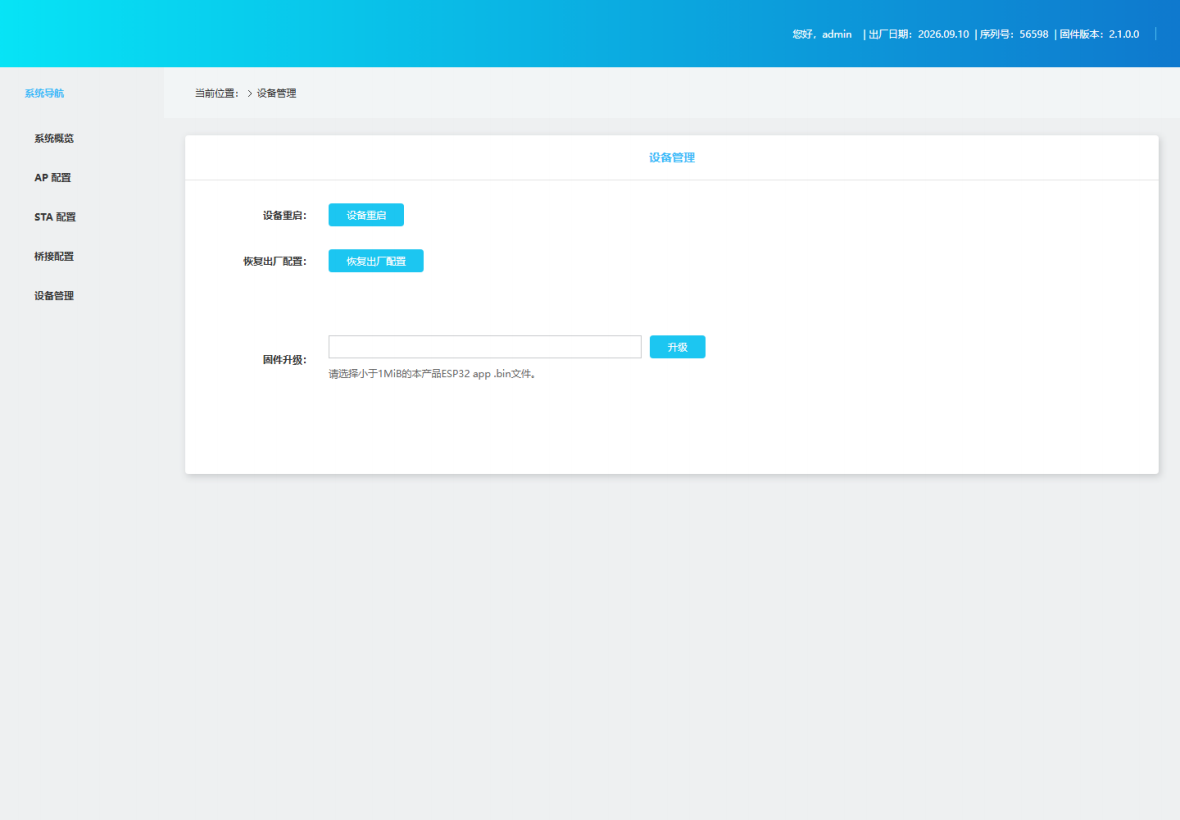
图 7-5 Web 设备管理与固件升级
8. Qt 配置工具使用
8.1 发现设备
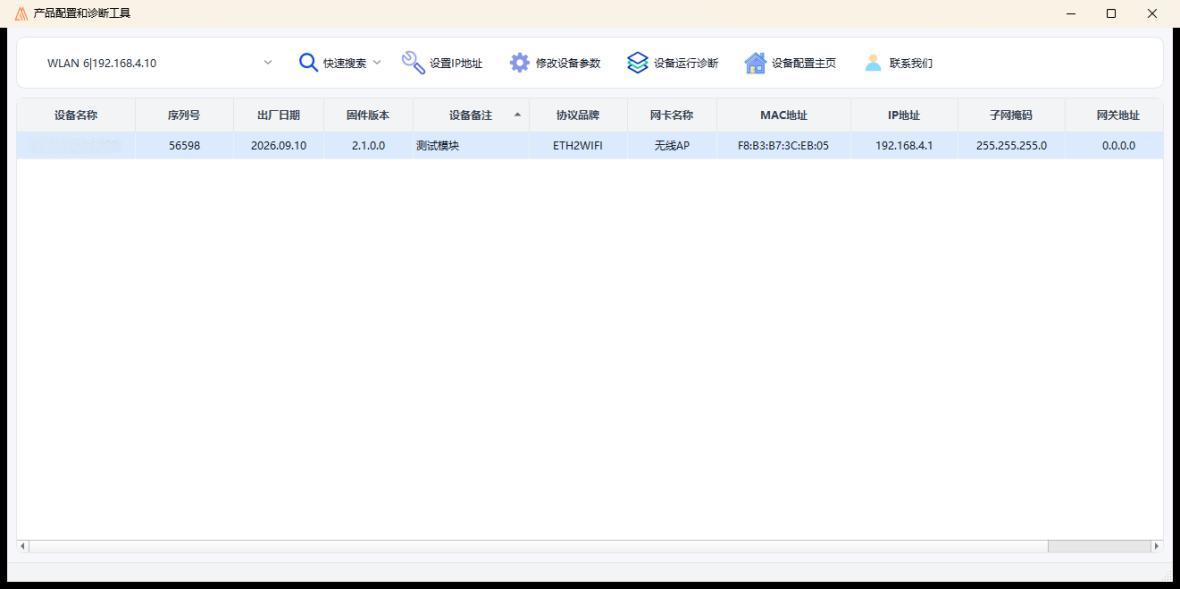
图 8-1 ProductConfigTool 设备发现主界面
1. 电脑连接设备配置热点,并获得 192.168.4.x 地址。
2. 运行 ProductConfigTool,选择正确的电脑无线网卡。
3. 点击“快速搜索设备”。
4. 核对产品型号、产品编号、出厂日期、固件版本、设备备注、 MAC 和 IP。
5. 选中设备后点击“修改设备参数”。
8.2 参数页面
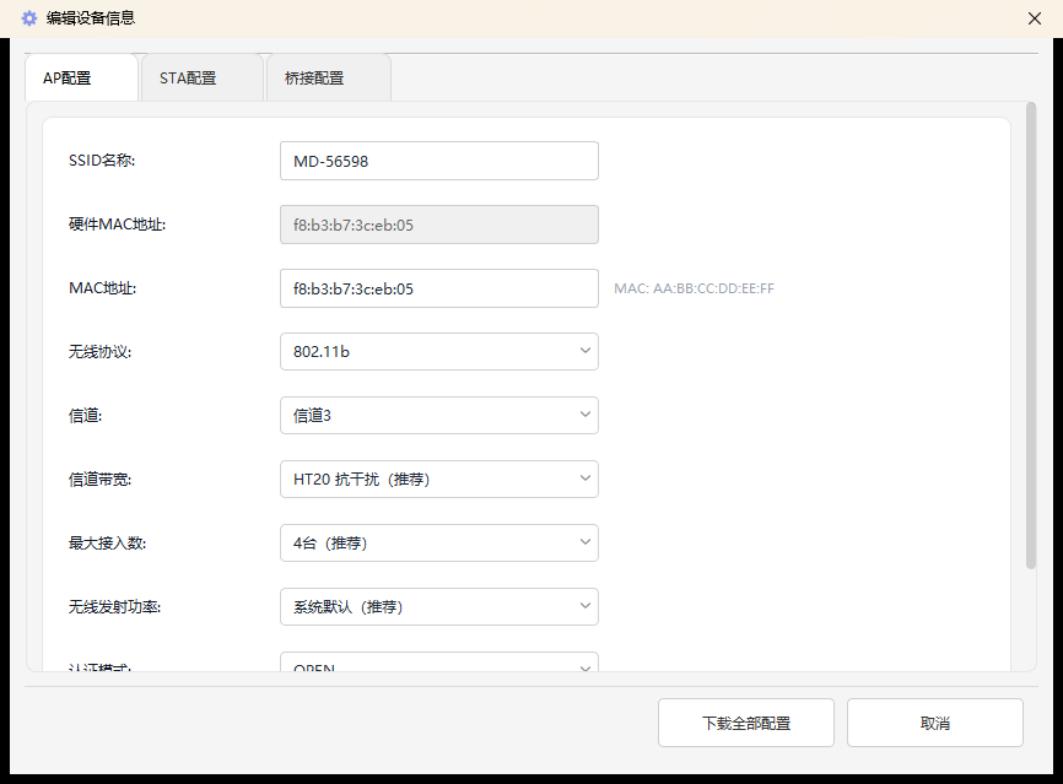
图 8-2 Qt AP 配置页面
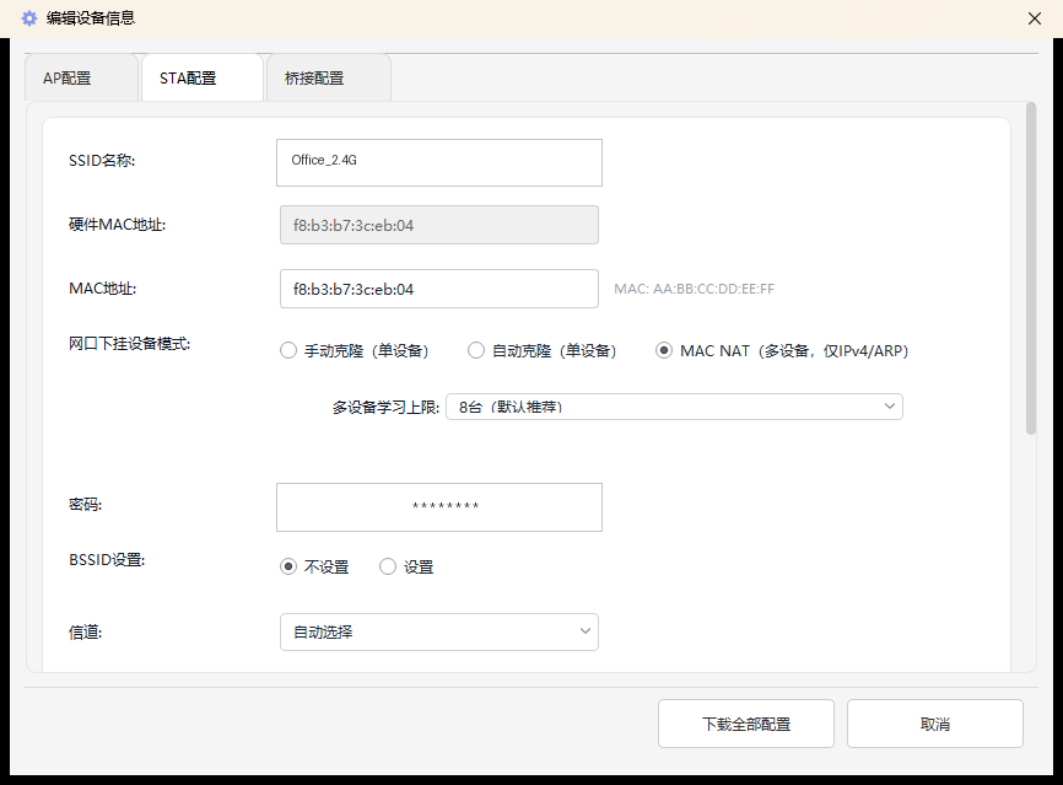
图 8-3 Qt STA 配置页面(密码和 SSID 已脱敏)
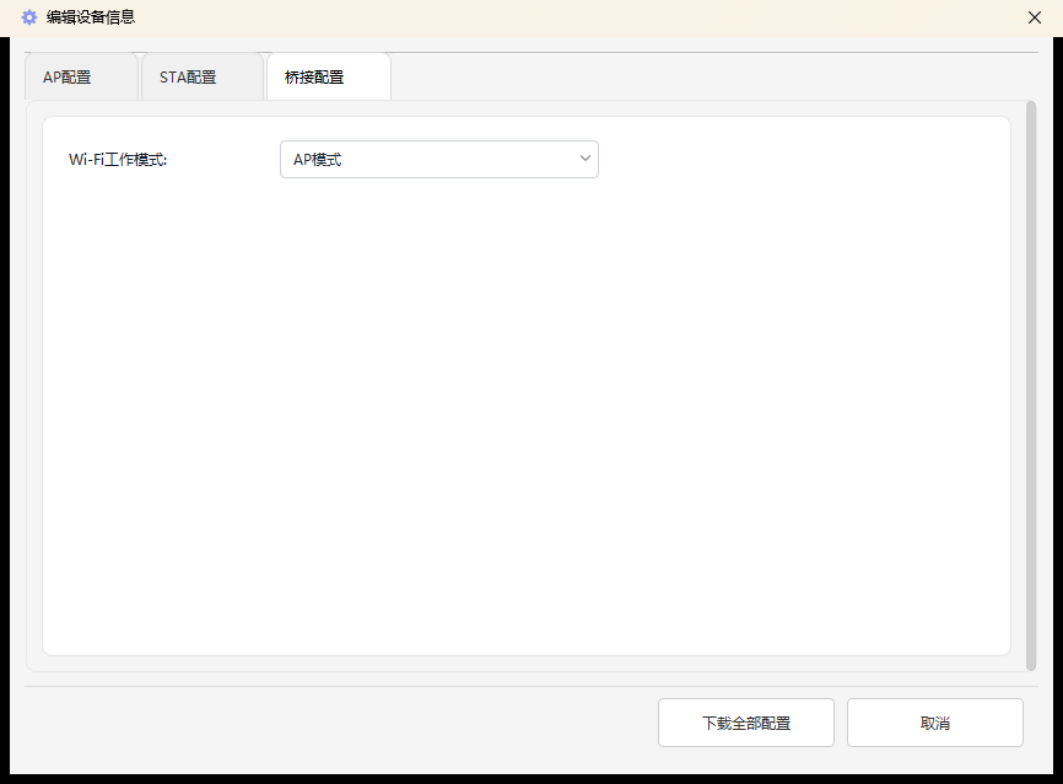
图 8-4 Qt 桥接模式页面
备注设置:在主界面右键设备选择“设置备注”。备注最大 79 个 UTF-8 字节,成功后重新搜索即可立即显示。 |
9. AP 参数说明
参数 | 建议 | 说明 |
SSID | MD-产品编号 | 热点名称,可按项目需要修改 |
无线协议 | 802.11b/g/n | 兼顾旧终端与 11n 性能 |
信道 | 1/6/11 或现场规划 | 避开拥塞,自动信道需现场验证 |
带宽 | HT20 | 抗干扰优先; HT40 需现场验证 |
最大接入数 | 4 | 配置上限 10;实际容量取决于空口负载 |
发射功率 | 系统默认 | 降低功率可减少近距离同频干扰 |
认证 | WPA2 或 WPA/WPA2混合 | 不支持 WPA3-only |
AP 运行模式主要用于无线终端直接访问网口侧设备。运行模式下模块不为业务网络分配地址,电脑应按下挂设备所在网段设置静态IP;配置状态下则由模块自动分配192.168.4.x地址用于管理。
10. STA 参数与桥接模式
10.1 无线连接参数
参数 | 建议 | 说明 |
SSID | 独立 2.4GHz 名称 | 双频路由器建议关闭双频合一 |
BSSID | 默认不锁定 | 现场 Band Steering 问题可锁定 2.4G BSSID |
首选信道 | 自动 | 1~13 仅作为优先起扫,不是硬锁定 |
协议 | 802.11b/g/n | 本设备仅支持 2.4GHz |
带宽 | HT20 | HT40 在拥挤环境可能增加抖动 |
扫描策略 | 全信道选最强 | 同 SSID 或 Mesh 环境优先 |
断线恢复 | 启用, 3 次 | 请求型业务无回包时先重连再重启 |
10.2 下挂设备模式
模式 | 设备数量 | 协议能力 | 注意事项 |
手动克隆 | 1 | 任意二层 | 必须填写正确设备MAC |
自动克隆 | 1 | 任意二层 | 首次学习会重新关联 Wi-Fi |
MAC NAT | 2~32 | IPv4/ARP | 推荐2~8,实测规模为3台 |
双频路由器:模块不会连接 5GHz。若 2.4G/5G 同 SSID 且路由器启用 Smart Connect/Band Steering,路由器可能反复踢 2.4G 客户端。优先拆分 SSID 或锁定 2.4G BSSID。 |
11. 保存、重启和恢复出厂
11.1 保存和重启
AP、STA 或桥接参数保存成功后,请核对设置并根据页面提示重启。配置状态下通过 Web 或 Qt 执行“设备重启”后,设备进入运行模式;正常运行状态下重启不会改变已保存参数。
11.2 恢复出厂
数据影响:恢复出厂会恢复 Wi-Fi 和桥接默认参数,但保留产品型号、产品编号、出厂日期和页眉厂商信息。执行前请记录当前网络参数。 |
恢复完成后设备自动重启。若出厂备份损坏,设备会拒绝恢复,不会用随机数据覆盖当前配置
12. 固件升级
1. Web:在设备管理页面选择供应商提供的本产品固件。bin 文件,文件大小必须小于 1MiB。
2. Qt:在配置工具中选择目标设备和供应商提供的固件,按界面提示执行更新。
3. 升级校验成功后设备会自动重启并运行新固件。
4. 升级过程中不得断电、拔线或关闭提供固件的电脑服务。
注意:只能使用供应商提供且与本产品型号匹配的固件。升级期间不得断电、拔线或关闭配置工具;如升级后页面与固件版本不匹配,请联系供应商处理。 |
13. 无线网络建议
项目 | 推荐设置 |
频段 | 2.4GHz |
双频路由器 | 2.4G 和 5G 使用不同 SSID,关闭 Smart Connect/Band Steering |
安全模式 | WPA2-PSK AES;避免 WPA3-only 和 PMF 强制 |
信道 | 1.6、 11 优先, 结合现场频谱选择 |
带宽 | HT20 优先 |
部署位置 | 远离金属遮挡、变频器、电机和强电 |
BSSID 锁定 | 仅用于固定 AP; Mesh/冗余 AP 场景谨慎使用 |
14. 使用边界
类别 | 边界 | |||
无线 | 仅 2.4GHz 802.11b/g/n;不支持 5GHz、802.11ax、WPA3-only | |||
STA 单设备克隆 | 仅允许一台下挂设备;接多设备可能出现严重丢包 | |||
STA 多设备 MAC NAT | 仅 IPv4/ARP;不支持 IPv6 及非 IP 裸二层协议 | |||
设备规模 | 协议/配置上限 32;推荐 2~8;当前实际验证 3 台 | |||
VLAN | MAC NAT 仅解析一层 802.1Q 标签;复杂 VLAN需项目验证 | |||
报文尺寸 | 按标准以太网 MTU 使用;不承诺 Jumbo Frame | |||
实时性 | 不提供硬实时、确定性时延或零抖动保证 | |||
满载业务 | 高吞吐下管理访问和其他业务可能出现延迟或丢包 | |||
首次访问 | 重启/断链后每个目标 IP 可能因ARP/MAC NAT 重学习丢失前 1~2 个包 | |||
DHCP/长稳 | 大规模 DHCP、 16/32 台及小时/天级满载仍需现场资格验证 | |||
15. 常见问题
问题:找不到设备热点
处理:确认供电;靠近模块;检查是否进入 STA 运行状态;需要救援时开机按住配置/恢复按键 5 秒。
问题:能连热点但打不开 Web
处理:配置态电脑应自动获得 192.168.4.10~15;访问 192.168.4.1;关闭其他网卡代理/VPN 后重试。
问题:配置后仍停留配置态
处理:使用新版固件;从 Web 或 Qt 执行设备重启,配置态会单向切回运行态。
问题:Qt 备注仍显示旧值
处理:使用新版固件;设置后重新快速搜索;备注不得超过 79 个 UTF-8 字节。
问题:重启后前几个 Ping 超时
处理:Windows 仍保留旧 ARP 而模块 MAC NAT 表已清空;等待 ARP 重学习或清除电脑邻居缓存。
问题:双频路由器经常掉线
处理:拆分 2.4G/5G SSID、关闭 Band Steering;必要时锁定 2.4G BSSID。
问题:多设备中非 IP 协议不通
处理: MAC NAT 不支持;单设备改用自动或手动 MAC 克隆。
问题:救援模式无法退出
处理:松开配置/恢复按键,从 Web/Qt 重启或断电后正常上电。
问题:OTA 失败
处理:确认使用供应商提供的本产品固件、文件大小小于 1MiB,并保证升级期间连接稳定且设备不断电。
Ø 确认使用 2.4GHz 热点及 WPA2-PSK AES。
Ø 根据下挂设备数量和协议选择正确桥接模式。
Ø 多设备 MAC NAT 设备上限优先设置2~8。
Ø 记录产品型号、产品编号、出厂日期、固件版本和设备备注。
Ø 保存后通过 Web/Qt 重启进入运行状态。
Ø 测试所有下挂 IP、TCP 端口和实际工业协议。
Ø 验证断电、路由器重启和网线重连后的自动恢复。
Ø 保存最终网络配置,并记录现场路由器、SSID、BSSID、信道和下挂设备地址。